
Rebalancing
Verteilen Sie vorhandene Objekte über aktive RustFS-Speicherpools neu, über die Console oder mit rc.
Überblick
Voraussetzungen
- Installieren Sie
rcauf dem Administrationshost, bevor Sie denrc-Ablauf in dieser Anleitung verwenden. - Konfigurieren Sie Zugangsdaten mit der Berechtigung zur Rebalancing-Verwaltung.
Nach der Speicherpool-Erweiterung können neue Schreibvorgänge die zusätzliche Kapazität nutzen. Vorhandene Objekte bleiben in ihren ursprünglichen Speicherpools. Rebalancing verschiebt vorhandene Objekte über alle aktiven Speicherpools, sodass sich die Verhältnisse der genutzten Kapazität angleichen.
Rebalancing erfordert mindestens zwei aktive Speicherpools. RustFS lehnt ein neues Rebalancing ab, solange ein anderes Rebalancing oder eine Speicherpool-Außerbetriebnahme läuft. Wenn Sie ein Rebalancing stoppen, werden bereits verlagerte Objekte nicht in ihre ursprünglichen Speicherpools zurückverschoben.
Prüfen Sie vor dem Start, dass alle Knoten und Laufwerke betriebsbereit sind, keine Außerbetriebnahme aktiv ist und der Cluster während des Vorgangs genug freie Kapazität für normale Schreibvorgänge hat. Planen Sie den Vorgang in eine Zeit mit geringerer Last, weil die Objektverschiebung Laufwerks-, Netzwerk- und CPU-Ressourcen verbraucht.
Ablauf
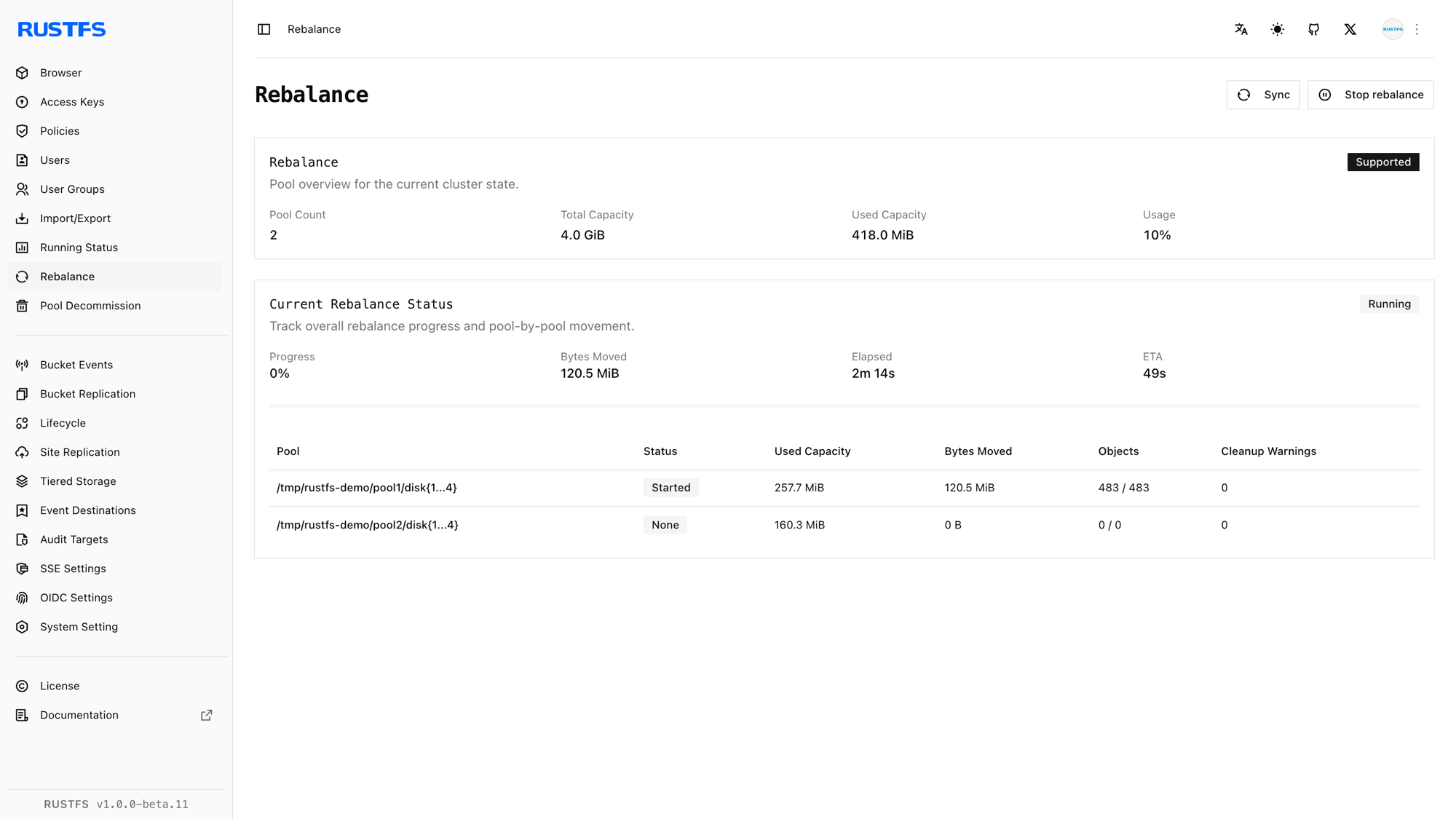
Rebalancing in der Console starten
- Melden Sie sich an der RustFS Console (Weboberfläche) mit einem Konto an, das die Berechtigung zur Rebalancing-Verwaltung hat.
- Öffnen Sie Rebalance (Rebalancing).
- Prüfen Sie die aktiven Speicherpools und die Verhältnisse der genutzten Kapazität.
- Wählen Sie Start Rebalance (Rebalancing starten) und bestätigen Sie den Vorgang.
- Lassen Sie die Seite geöffnet oder kehren Sie regelmäßig dorthin zurück, um den Fortschritt je Speicherpool zu prüfen.
- Verwenden Sie Stop Rebalance (Rebalancing stoppen) nur, wenn Sie den Vorgang anhalten müssen. Bereits verschobene Daten bleiben im neuen Speicherpool.
Rebalancing mit rc starten
Konfigurieren Sie den Cluster-Alias, falls er noch nicht existiert:
rc alias set rustfs http://<server-ip>:9000 <your-access-key> <your-secret-key>Starten Sie das Rebalancing:
rc admin rebalance start rustfsPrüfen Sie den Fortschritt:
rc admin rebalance status rustfsDer Status enthält die Vorgangs-ID sowie je Speicherpool die Nutzung, verschobene Bytes, Objekt- und Versionszahlen, verbleibende Buckets, die vergangene Zeit und, falls verfügbar, die geschätzte Abschlusszeit.
So stoppen Sie ein laufendes Rebalancing:
rc admin rebalance stop rustfsrc admin expand start|status|stop und der Alias scale stellen denselben Rebalancing-Ablauf nach einer Erweiterung bereit.
Überprüfung
Rebalancing in der Console prüfen
Warten Sie, bis die Seite Rebalance den Status Completed meldet. Bestätigen Sie Folgendes:
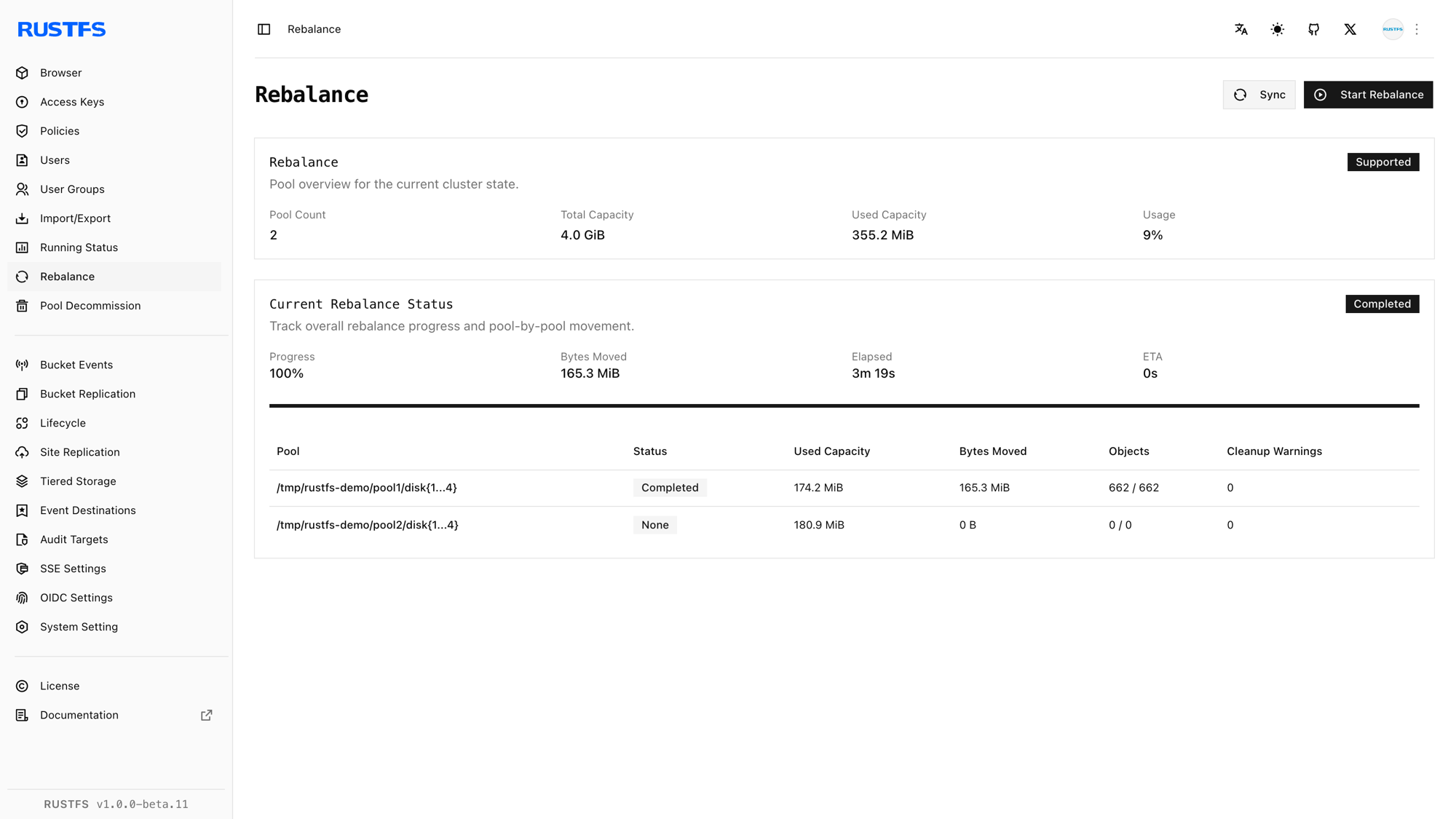
- Kein Speicherpool meldet einen fehlgeschlagenen oder gestoppten Zustand.
- Die Verhältnisse der genutzten Kapazität liegen über die aktiven Speicherpools hinweg näher beieinander.
- Alle Knoten und Laufwerke bleiben online.
- Normale Lese- und Schreibvorgänge für Objekte gelingen.
Rebalancing mit rc prüfen
Führen Sie aus:
rc admin rebalance status rustfs
rc admin pool list rustfs
Prüfen Sie, dass der Rebalancing-Status Completed ist, die Zahl der verbleibenden Buckets null ist und kein Fehler gemeldet wird. Vergleichen Sie die Nutzungsverhältnisse je Speicherpool mit den vor dem Vorgang notierten Werten. Lesen Sie anschließend ein vorhandenes Objekt und schreiben Sie ein neues Testobjekt über den S3-Endpunkt.
Speicherpool-Erweiterung
Fügen Sie einem RustFS-Cluster einen Speicherpool hinzu und prüfen Sie die erweiterte Topologie über die Console oder mit rc.
Speicherpool-Außerbetriebnahme
Leeren Sie einen RustFS-Speicherpool über die Console oder mit rc, nehmen Sie ihn außer Betrieb und prüfen Sie, dass seine Daten verlagert wurden.