
Longhorn
S3 バックアップターゲットを通じて、Kubernetes ボリュームのバックアップを RustFS に保存するよう Longhorn を構成します。
このガイドでは、Kubernetes 向けの分散ブロックストレージである Longhorn を、S3 バックアップターゲットとして RustFS に接続します。バックアップターゲットを構成し、データを含むボリュームをバックアップし、ボリュームを削除して RustFS から復元し、データを確認します。この流れは、k3s(Kubernetes 1.30)上の Longhorn 1.9.0 と rustfs/rustfs-x86-musl:v2.3.1 で検証済みです。
Longhorn がインストールされた Kubernetes クラスターと、そのクラスターへの kubectl アクセスが必要です。このガイドは統合テストを目的としており、本番向けではありません。
アーキテクチャ
Longhorn は、ターゲットバケットの backupstore/volumes/ プレフィックスに、コンテンツアドレス指定のブロックと小さなボリューム設定ファイルとしてバックアップを保存します。復元では、RustFS に到達できる任意のノード上の新しいボリュームへ、それらのオブジェクトを読み戻します。
バックアップバケットを作成する
独自のエンドポイントと認証情報を使い、rc クライアント で専用バケットを作成します。
rc alias set rustfs http://<your-rustfs-endpoint>:9000 <your-access-key> <your-secret-key>
rc mb rustfs/longhorn-backups
Longhorn はバケットを作成しないため、最初のバックアップの前にこの手順を完了する必要があります。
バックアップターゲットを構成する
longhorn-system 名前空間の Secret に RustFS の認証情報を保存します。AWS_ENDPOINTS は、すべてのノードから到達できるエンドポイントである必要があります。ノードの IP または内部ロードバランサーのアドレスを使います。作業用マシンからのポートフォワードは使えません。
kubectl -n longhorn-system create secret generic rustfs-s3-secret \
  --from-literal=AWS_ACCESS_KEY_ID=<your-access-key> \
  --from-literal=AWS_SECRET_ACCESS_KEY=<your-secret-key> \
  --from-literal=AWS_ENDPOINTS=http://<your-rustfs-endpoint>:9000
Longhorn 1.9 は BackupTarget リソースでバックアップターゲットを管理します。default ターゲットを RustFS のバケットでパッチします。
kubectl -n longhorn-system patch backupTarget default --type merge -p '
spec:
  backupTargetURL: s3://longhorn-backups@us-east-1/
  credentialSecret: rustfs-s3-secret
  pollInterval: 5m'
@us-east-1 の部分は、S3 URL 形式のリージョン注釈です。実際のデプロイのリージョンと一致している必要はありません。
ターゲットが利用可能になるまで待ちます。これにより、Longhorn が Secret 経由でバケットに到達できたことを確認できます。
kubectl -n longhorn-system get backupTarget defaultNAME URL CREDENTIAL AVAILABLE LASTSYNCEDAT
default s3://longhorn-backups@us-east-1/ rustfs-s3-secret true 2026-09-21T08:36:55Zデータを書き込んでバックアップを作成する
データを含むテスト用ボリュームを作成します。次のマニフェストは、1 GiB の PVC と、マーカーファイルを書き込む Pod を作成します。
apiVersion: v1
kind: PersistentVolumeClaim
metadata:
  name: demo-vol
spec:
  accessModes: [ReadWriteOnce]
  storageClassName: longhorn
  resources:
    requests:
      storage: 1Gi
---
apiVersion: v1
kind: Pod
metadata:
  name: demo-app
spec:
  volumes:
  - name: data
    persistentVolumeClaim:
      claimName: demo-vol
  containers:
  - name: app
    image: busybox:1.36
    command: ["sh", "-c", "echo 'longhorn rustfs demo' > /data/hello.txt && sleep 3600"]
    volumeMounts:
    - name: data
      mountPath: /data
適用し、Pod が実行状態になるまで待ちます。
kubectl apply -f demo.yaml
kubectl get pod demo-app
スナップショットを作成してバックアップします。Longhorn UI の Volume(ボリューム)→ Snapshot(スナップショット)→ Backup(バックアップ)で実行するか、宣言的に作成できます。
VOLUME=$(kubectl get pvc demo-vol -o jsonpath='{.spec.volumeName}')
kubectl -n longhorn-system apply -f - <<EOF
apiVersion: longhorn.io/v1beta2
kind: Snapshot
metadata:
  name: demo-snap
  namespace: longhorn-system
spec:
  volume: $VOLUME
EOF
そのスナップショットに対する Backup リソースを作成します。
kubectl -n longhorn-system apply -f - <<EOF
apiVersion: longhorn.io/v1beta2
kind: Backup
metadata:
  name: demo-backup
  namespace: longhorn-system
spec:
  snapshotName: demo-snap
EOF
バックアップの完了を待ちます。
kubectl -n longhorn-system wait --for=jsonpath='{.status.state}'=Completed backup/demo-backup --timeout=300s
kubectl -n longhorn-system get backup demo-backup -o jsonpath='{.status.backupURL}'
RustFS でバックアップを確認する
バケットを一覧表示します。
rc ls rustfs/longhorn-backups/ -r出力には、ボリューム設定とコンテンツアドレス指定のブロックが含まれます。
backupstore/volumes/08/62/pvc-b73aeb3a-1482-4146-a8c9-749954c5dd7d/backups/backup_backup-f52accbdf3984e3d.cfg
backupstore/volumes/08/62/pvc-b73aeb3a-1482-4146-a8c9-749954c5dd7d/blocks/15/22/15220b19...blk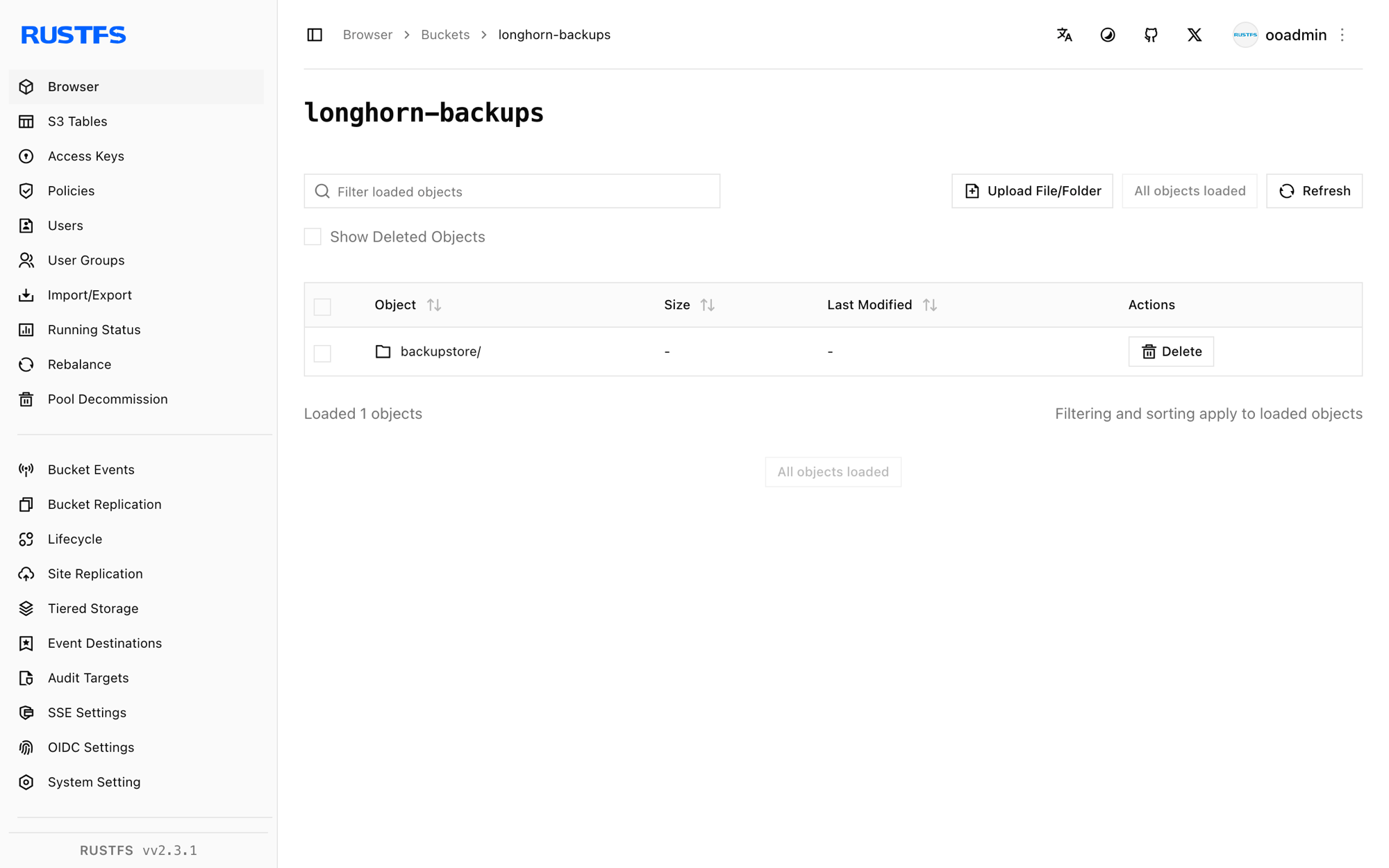
データを復元して確認する
手順 3 の backupURL を使い、バックアップから復元する新しいボリュームを作成します。
kubectl -n longhorn-system apply -f - <<EOF
apiVersion: longhorn.io/v1beta2
kind: Volume
metadata:
  name: demo-restored
  namespace: longhorn-system
spec:
  size: "1073741824"
  numberOfReplicas: 1
  fromBackup: "<backupURL-from-step-3>"
EOF
復元は、ボリュームが最初にアタッチされたときに実行されます。静的な PV を通じて復元ボリュームにバインドした PVC を作成し、マウントします。
kubectl apply -f - <<EOF
apiVersion: v1
kind: PersistentVolume
metadata:
  name: demo-restored-pv
spec:
  capacity:
    storage: 1Gi
  accessModes: [ReadWriteOnce]
  claimRef:
    name: demo-restored
    namespace: default
  csi:
    driver: driver.longhorn.io
    volumeHandle: demo-restored
    fsType: ext4
  storageClassName: longhorn-static
---
apiVersion: v1
kind: PersistentVolumeClaim
metadata:
  name: demo-restored
spec:
  accessModes: [ReadWriteOnce]
  storageClassName: longhorn-static
  volumeName: demo-restored-pv
  resources:
    requests:
      storage: 1Gi
EOF
確認用の Pod で、復元したボリュームをマウントします。
kubectl apply -f - <<EOF
apiVersion: v1
kind: Pod
metadata:
  name: restore-verify
spec:
  volumes:
  - name: data
    persistentVolumeClaim:
      claimName: demo-restored
  containers:
  - name: verify
    image: busybox:1.36
    command: ["sh", "-c", "cat /data/hello.txt && sleep 300"]
    volumeMounts:
    - name: data
      mountPath: /data
EOF
sleep 40
kubectl logs restore-verify
出力には手順 3 のマーカーファイルが表示され、データが RustFS を経由して往復検証できたことを示します。
longhorn rustfs demoクリーンアップ
テスト用ワークロードと復元したボリュームを削除します。
kubectl delete pod restore-verify demo-app
kubectl delete pvc demo-restored demo-vol
kubectl -n longhorn-system delete volume/demo-restored
RustFS 内のバックアップは、Longhorn UI またはバケットから削除するまで残ります。
トラブルシューティング
No available disk candidates to create a new replica
ノード上にスケジュール可能なディスクがありません。ノードがデフォルトディスクを登録していることを確認します。
kubectl -n longhorn-system get nodes.longhorn.io -o jsonpath='{.items[0].status.diskStatus}'マップが空の場合は、ノード上に /var/lib/longhorn を作成してディスクを登録します。
kubectl -n longhorn-system patch nodes.longhorn.io <node-name> --type merge -p '
spec:
  disks:
    default:
      path: /var/lib/longhorn
      allowScheduling: true'
failed to create backup ... missing input parameter
デフォルトのバックアップターゲットを構成する前に、バックアップが実行されました。手順 2 を完了し、AVAILABLE が true であることを確認してから、バックアップを再作成します。
バックアップターゲットが利用可能にならない
ターゲットが同期する前に Secret が存在する必要があり、AWS_ENDPOINTS はノード自身から到達できる必要があります。S3 エラーがないか、longhorn-manager のログを確認します。
kubectl -n longhorn-system logs -l app=longhorn-manager | grep -i s3 | tail次のステップ
- 追加のバックアップターゲットを採用する前に、S3 互換性に関する注意を確認します。
- アクセスキー管理で、本番用の専用認証情報を作成します。
- Longhorn のバックアップドキュメントに従い、定期バックアップジョブとスケジュールされたスナップショットを構成します。