
DolphinScheduler
S3 経由で DolphinScheduler のリソースを RustFS に保存します。
このガイドでは、ワークフロースケジューラーである Apache DolphinScheduler を、リソースセンターのストレージとして RustFS に接続します。スタンドアロンサーバーを実行し、リソースストレージを S3 に切り替え、API でリソースファイルをアップロードし、バケット内のオブジェクトを確認します。この流れは、DolphinScheduler 3.2.1(スタンドアロンサーバー)を rustfs/rustfs-x86-musl:v2.3.1 に対して検証済みです。
Docker が必要です。
アーキテクチャ
リソースセンターは、ワークフローのスクリプト、依存 JAR、その他のファイルを保存します。S3 ストレージでは、アップロードした各ファイルがバケット内の dolphinscheduler/<tenant>/resources/ 配下のオブジェクトになります。
スタンドアロンサーバーを実行する
docker run -d --name dolphinscheduler --hostname dolphinscheduler \
  --network oo-rustfs_default -p 12345:12345 \
  apache/dolphinscheduler-standalone-server:3.2.1
単一のコンテナに master、worker、API、alert、組み込み ZooKeeper が含まれます。UI は http://localhost:12345/dolphinscheduler/ui です(既定のログインは admin / dolphinscheduler123)。
リソースセンターを RustFS に切り替える
ストレージのバックエンドは /opt/dolphinscheduler/conf/common.properties にあります。既存ファイルへ S3 のプロパティを追記します。ファイルには他の設定も多数あるため、置き換えないでください。
docker exec dolphinscheduler bash -c "cat >> /opt/dolphinscheduler/conf/common.properties << 'EOF'

resource.storage.type=S3
resource.storage.base.dir=/ds-resources
resource.aws.s3.bucket.name=ds-demo
resource.aws.s3.endpoint=http://<your-rustfs-endpoint>:9000
resource.aws.access.key.id=<your-access-key>
resource.aws.secret.access.key=<your-secret-key>
resource.aws.region=us-east-1
EOF"
docker restart dolphinscheduler
API が復帰するまで待ち(およそ 1 分)、その後バケットを作成します。
rc mb rustfs/ds-demoリソースファイルをアップロードする
API でログインしてセッション ID を取得し、ファイルをアップロードします。エンドポイントには name と fullName の両方のパラメーターが必要です。
printf "ds resource file stored in rustfs" > /tmp/ds-file.txt
TOKEN=$(curl -s -m 10 -X POST http://localhost:12345/dolphinscheduler/login \
  -d "userName=admin&userPassword=dolphinscheduler123" \
  | python3 -c "import json,sys; print(json.load(sys.stdin)['data']['sessionId'])")

curl -s -m 30 -X POST "http://localhost:12345/dolphinscheduler/resources" \
  -H "session-id: $TOKEN" -H "Cookie: sessionId=$TOKEN" \
  -F "file=@/tmp/ds-file.txt" -F "type=FILE" -F "currentDir=/" \
-F "name=ds-file.txt" -F "fullName=/ds-file.txt" -F "description=demo"{"code":0,"msg":"success","data":null,"failed":false,"success":true}DolphinScheduler と RustFS で確認する
API 経由でファイルを読み戻します。
curl -s -m 30 "http://localhost:12345/dolphinscheduler/resources/view-ui?fullName=/ds-file.txt&skipLineNum=100&limit=100" \
-H "session-id: $TOKEN" -H "Cookie: sessionId=$TOKEN" | grep "ds resource"ds resource file stored in rustfsバケットを一覧表示します。ファイルはテナントの resources プレフィックス配下にあります。
rc ls rustfs/ds-demo/ -rdolphinscheduler/default/resources/ds-file.txt
dolphinscheduler/default/udfs/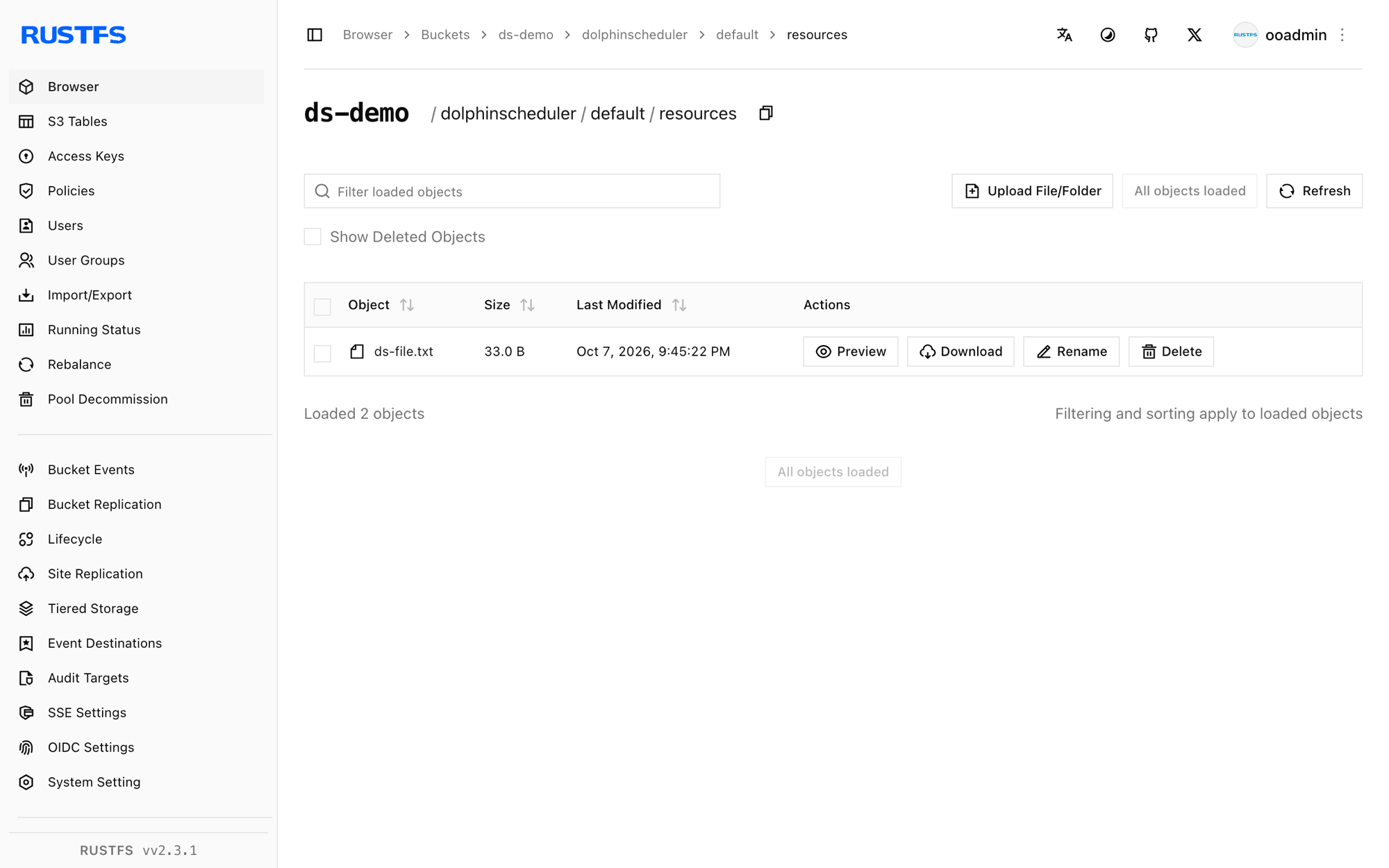
停止またはリセット
docker rm -f dolphinscheduler
rc rm rustfs/ds-demo/ --recursive --force
トラブルシューティング
Azure の clientId/tenantId/clientSecret エラーでサーバーが起動しない
ストレージ設定を追記せず新規ファイルとして書いたため、resource.storage.type=S3 が失われ、既定値が Azure を向いたままです。手順 2 のとおり、必ず既存の common.properties へ追記します。
Required request parameter 'name'/'fullName' is not present
リソース作成エンドポイントには、file、type、currentDir に加えて、name と fullName のフォームフィールドが両方必要です。
トークン呼び出しで API が 405 を返す
ログインおよびトークンのエンドポイントは POST を受け付けます。バージョンによって /api/v2/token 形式のエンドポイントは異なります。手順 3 のログインフォームを使い、すべての呼び出しで session-id ヘッダーと Cookie: sessionId=... を渡します。
次のステップ
- 組み込みのリソースセンターを使わないオーケストレーションについては、Airflow のガイドと比較します。
- アクセスキー管理で、本番用の専用認証情報を作成します。
- DolphinScheduler ドキュメントに従い、同じ S3 リソースセンターをワーカーのタスク実行へ接続します。