
リバランス
Console または rc を使い、既存のオブジェクトを稼働中の RustFS ストレージプールへ再配置します。
概要
要件
- このガイドで
rcの手順を使う前に、管理用ホストにrcをインストールします。 - リバランスを管理する権限を持つ認証情報を設定します。
プールの拡張 のあと、新しい書き込みは追加された容量を使えます。既存のオブジェクトは元のプールに残ります。リバランスは、使用容量の比率が近づくように、既存のオブジェクトを稼働中のすべてのプールへ移動します。
リバランスには、稼働中のプールが 2 つ以上必要です。別のリバランス、またはプールのデコミッションが実行中のときは、RustFS は新しいリバランスを拒否します。リバランスを停止しても、すでに移動したオブジェクトは元のプールへは戻りません。
開始前に、すべてのノードとディスクが正常であること、デコミッションが実行中でないこと、操作中の通常の書き込みに足りる空き容量がクラスターにあることを確認します。オブジェクトの移動はディスク、ネットワーク、CPU を消費するため、トラフィックの少ない時間帯に実施します。
操作
Console でリバランスを開始する
- リバランスを管理する権限を持つアカウントで、RustFS Console にサインインします。
- Rebalance(リバランス)を開きます。
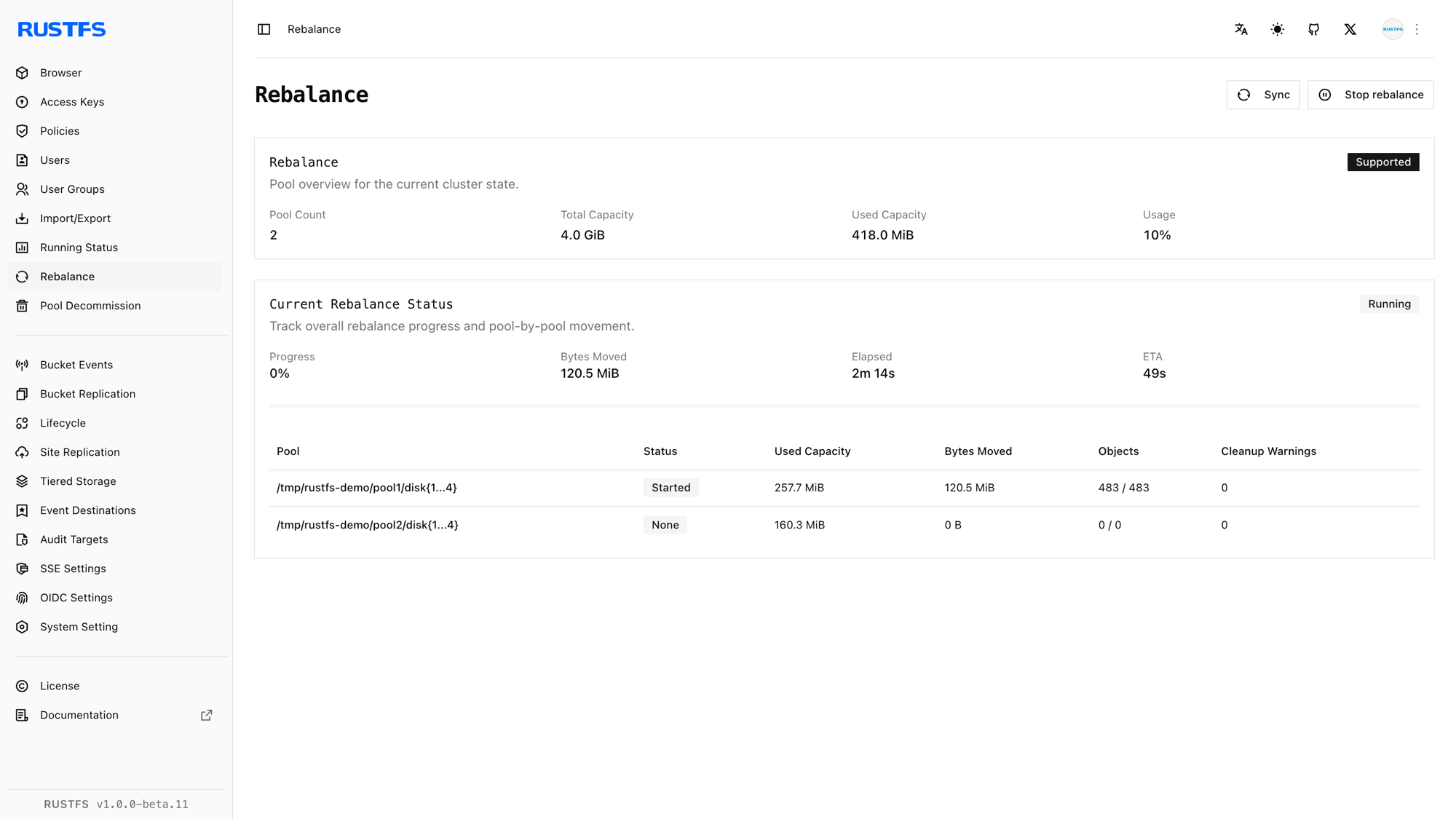
- 稼働中のプールと、それぞれの使用容量の比率を確認します。
- Start Rebalance(リバランスを開始)を選択し、操作を確定します。
- ページを開いたままにするか、定期的に戻って、プールごとの進捗を確認します。
- 操作を中断する必要がある場合に限り、Stop Rebalance(リバランスを停止)を使います。すでに移動したデータは、新しいプールに残ります。
rc でリバランスを開始する
クラスターのエイリアスが未設定の場合は、設定します。
rc alias set rustfs http://<server-ip>:9000 <your-access-key> <your-secret-key>リバランスを開始します。
rc admin rebalance start rustfs進捗を確認します。
rc admin rebalance status rustfsステータスには、操作 ID に加え、プールごとの使用量、移動済みバイト数、オブジェクト数とバージョン数、残りのバケット、経過時間、取得できる場合は完了見込み時刻が含まれます。
実行中のリバランスを停止するには、次を実行します。
rc admin rebalance stop rustfsrc admin expand start|status|stop と scale エイリアスは、拡張後のリバランスと同じ手順を提供します。
検証
Console でリバランスを検証する
Rebalance ページが Completed を報告するまで待ち、次を確認します。
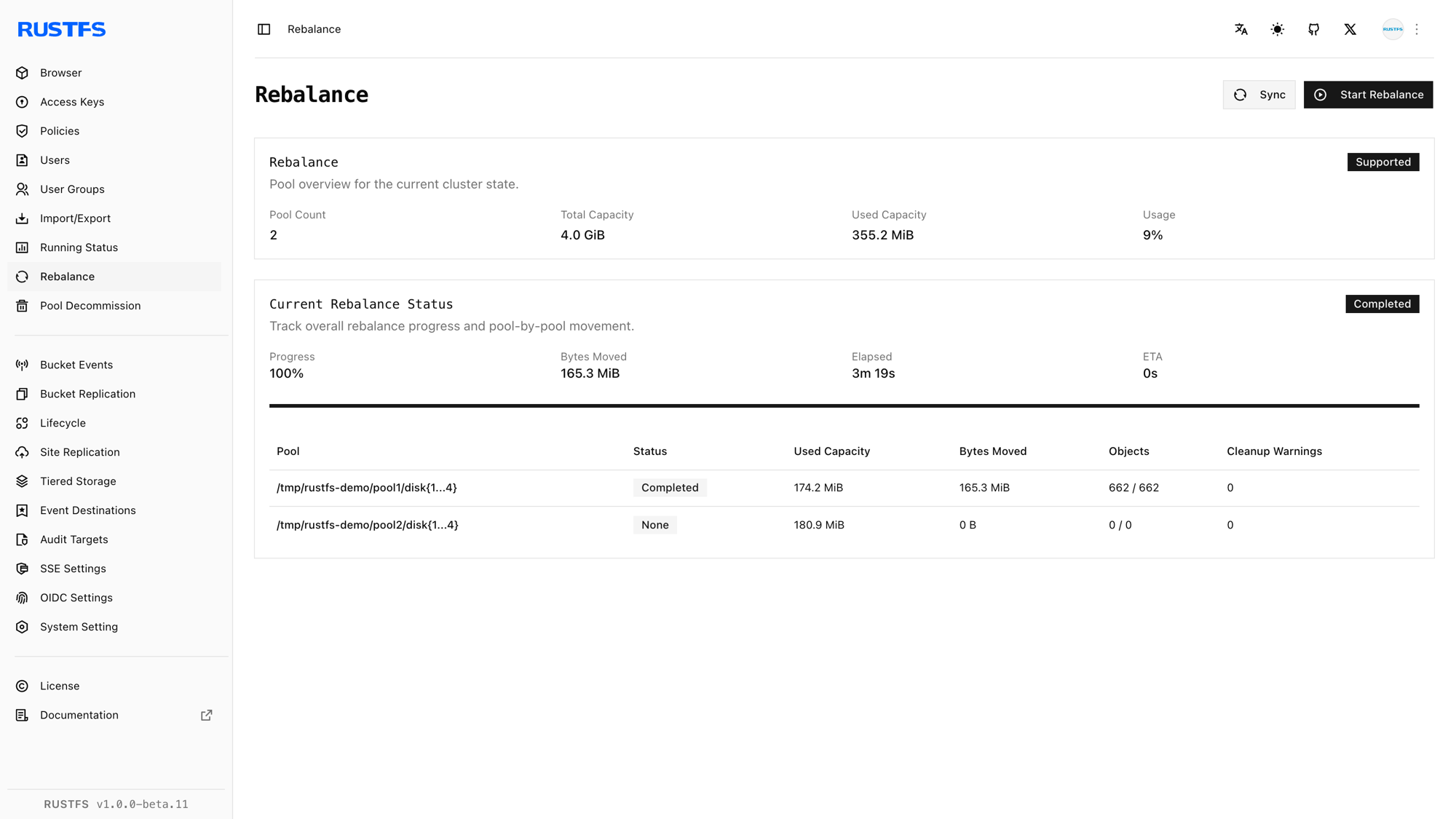
- 失敗または停止を報告しているプールがないこと。
- 稼働中のプールの間で、使用容量の比率がより近づいていること。
- すべてのノードとディスクがオンラインのままであること。
- オブジェクトの通常の読み取りと書き込みが成功すること。
rc でリバランスを検証する
次を実行します。
rc admin rebalance status rustfs
rc admin pool list rustfs
リバランスのステータスが Completed であり、残りのバケット数が 0 で、失敗が報告されていないことを確認します。プールごとの使用量の比率を、操作前に記録した値と比較します。その後、S3 エンドポイント経由で既存のオブジェクトを読み取り、新しいテストオブジェクトを書き込みます。